Excelで迷わない:表記ゆれのある複数CSVを安全に結合する実務手順(非エンジニア向け)
 datapita-admin-igarashi
結論
部署や店舗から届くCSVの列名がバラバラでも、まずはExcelの基本操作だけで安全に統合できます。ポイントは「標準列名を決める」「各CSVの1行目を標準に合わせる」「列順を揃えて上書きせずに結合する」の順に進めることです。Power Queryは便利な補助ですが、最初はExcelの手作業でルールを固めましょう。
原因
- 担当者ごとの命名差(英語/日本語、略語の違い)
- システムごとのデフォルト列名(ERP、EC、POSなど)
- 空白や全角/半角の混在、末尾スペースなどの目に見えない差異
- 同じ列名でも意味が異なる(例:「数量」が発注数か出荷数か)
一番簡単な対処法
まず社内で「標準列名」を決めます。例:氏名、Email、電話番号、住所、Date of Birth。これを基準に各CSVの1行目(ヘッダ)を直接同じ名前に直します。以下、具体手順を短い文で説明します。
準備:CSVをExcelで正しく開く
- Excelを開き、「データ」タブ→「テキスト/CSVから」または「ファイルから」を選択します。
- 読み込み画面で文字コード(UTF-8やShift_JIS)と区切り文字(カンマ等)を確認します。プレビューで列が正しく分かれているか確認して取り込みます。
- 複数ファイルがある場合は、ファイルごとに別シートで開いておきます。作業ミスを防げます。
手動でヘッダを直接合わせる(まずはこれ)
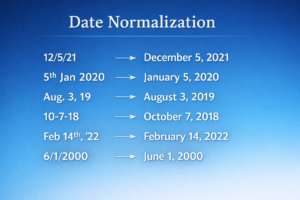
各CSVの1行目を、手で標準列名に書き換えます。例:E-Mail→Email、Addr→Address、DOB→Date of Birth。小さな表記ゆれはこの方法が早いです。上書きする前に必ず元ファイルのバックアップを取ってください。
検索と置換、TRIM、LOWER、SUBSTITUTEの短い例
手で直す前に検索と置換や簡単な関数でまとめて処理できます。ネストを深くしない例を示します。
- 検索と置換:全角スペース→半角、_(アンダースコア)→半角スペースなど。編集→検索と置換から実行。
- TRIM:=TRIM(A1) は先頭と末尾の余分な空白を削除します。ヘッダ確認用の別列で使います。
- LOWER:=LOWER(A1) は小文字にします。比較用に使うと判別が楽です。
- SUBSTITUTE:=SUBSTITUTE(A1,"_"," ") は文字の置換に使います。ハイフンやスラッシュを置き換えるのに便利です。
使い方の例(1ステップずつ)
1) 列ヘッダを別行にコピー。
2) その隣に =TRIM(A1) を入れる。
3) 次に =LOWER(B1) を別列に入れる。
4) 最後に SUBSTITUTE で不要文字を除く。
よく出る表記ゆれの一覧(マッピング表の簡易例)
| 生ヘッダ | 標準ヘッダ |
|---|---|
| Addr | Address |
| DOB | Date of Birth |
この表を新しいシートに作り、見つかった生ヘッダを手で置き換えるだけでも事故を減らせます。XLOOKUP等で自動参照するのは任意の補助です。
列名を揃えたあとに実行する結合手順(Excel手作業)
- すべてのファイルで列名を同じ名前に揃えます。
- 列順を揃えます。列の並びをドラッグで同じ順にします。
- 1つ目の表を基準表にします。シート1を基準として残します。
- 2つ目以降のシートのデータ行(ヘッダを除く)をコピーします。
- 基準表の最終行の下へ貼り付けます。上書きしないよう注意。
- 商品コードや顧客IDなどのキー列を確認します。キーが欠けている行は色付けして後で確認します。
- 合計行数を確認し、重複がないかチェックします。条件付き書式で重複を見つけます。
- 空欄セルがあればフィルタで抽出し、必要な情報を補完します。
よくある失敗
- 末尾や先頭のスペースを見落とす:見た目は同じでも別列扱いになります。TRIMで確認しましょう。
- 同名でも意味が異なる列:同じ「数量」でも発注数か出荷数かを必ず確認してください。
- 列順違いで値がずれてコピーされる:列順を必ず合わせてから貼り付けること。
- CSV上書きによるデータ消失:元ファイルは必ず別フォルダにコピーして残してください。
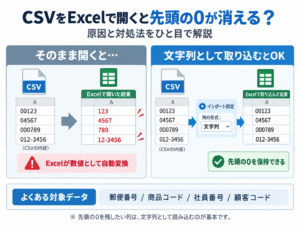
- 先頭ゼロが消える(例:00123→123):Excelで列を文字列形式にしてから開く、または読み込み時に列をテキスト指定します。
- 文字コード違いで文字化け:読み込み時に文字コードを選び、違う場合は再読み込みしてください。
毎回発生する場合の改善策
- 手作業ルールを統一する:まずは重要列(商品コード、顧客IDなど)だけルール化します。
- 標準ヘッダ表を作る:よく使う列名一覧をチームで共有します。新しい生ヘッダは一覧に追加します。
- 検索・置換や簡単な関数で自動化する:TRIMやSUBSTITUTEで前処理を安定させます。
- Power Queryを補助的に使う:繰り返す場合は、データ→新しいクエリでフォルダーから取り込みを行い、取り込んだ複数ファイルをAppend(結合)するクエリを作ります。GUIで手順を記録できるため、非エンジニアでも再利用しやすくなります。ただし最初からPower Queryを前提にせず、まず手作業で安定運用を作るのが安全です。
- 最後はDataPitaなどのサービスで更に効率化を検討する段階に進めます。
DataPitaでどう楽になるか
DataPitaは、Excel・CSVの定型加工を繰り返しやすくするサービスです。実際の流れは次の通りです。
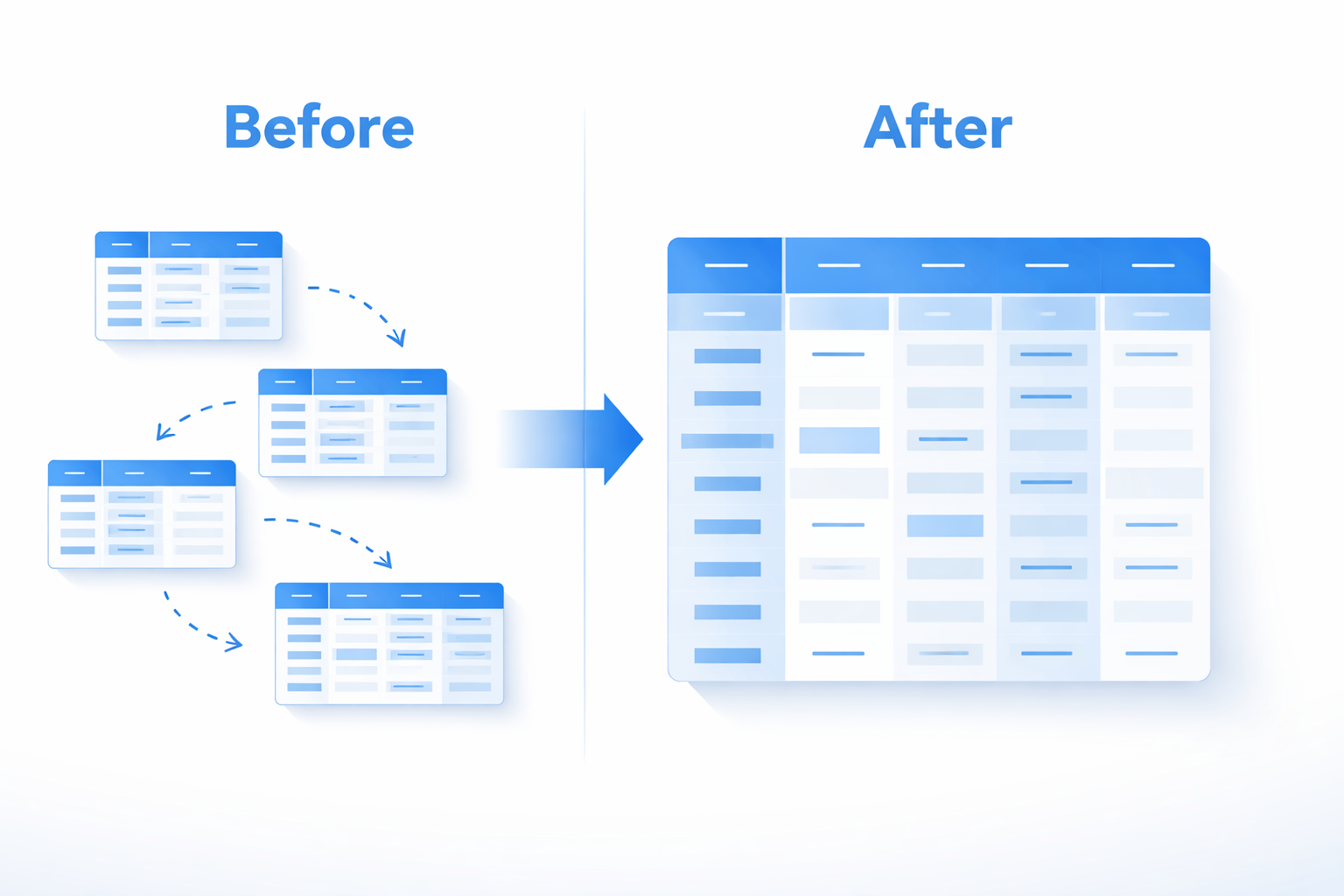
Beforeと完成見本Afterをアップロード→変換方法を推定→確認して実行→ルール保存→次回は新しいBeforeだけをアップロードして再利用、という流れです。これにより、同じ変換を何度も手でやる負担を減らせます。詳しくはDataPitaのサービス案内をご覧ください:DataPitaでCSV/Excelの定型加工を自動化する(詳細)
FAQ
- 列名が少し違うCSVでも結合できますか?
- はい。まずは標準列名を決め、各CSVのヘッダを揃えれば結合できます。小さな差は検索と置換やTRIMで処理してください。
- Excelだけで対応できますか?
- はい。ファイル数や列数が少なければTRIM/LOWER/SUBSTITUTEと手作業で十分対応できます。バックアップを必ず取ってから作業してください。
- Power Queryは必要ですか?
- 繰り返し同じ手順を行うなら有効です。フォルダーから取り込み→前処理→Append(結合)の流れを一度作れば、GUIで更新できます。ただし最初はExcel標準でルールを固めることをおすすめします。
- 先頭ゼロが消えるのはなぜですか?
- Excelは数値だと判断すると先頭ゼロを落とします。読み込み時に当該列を「テキスト」形式にするか、取り込み後に列の書式を文字列に変更してください。
- 毎月同じ作業をする場合はどうすればよいですか?
- まずは重要列だけルール化し、標準ヘッダ表を作ります。うまくいけばPower QueryやDataPitaのようなツールで処理を再利用できるようになります。